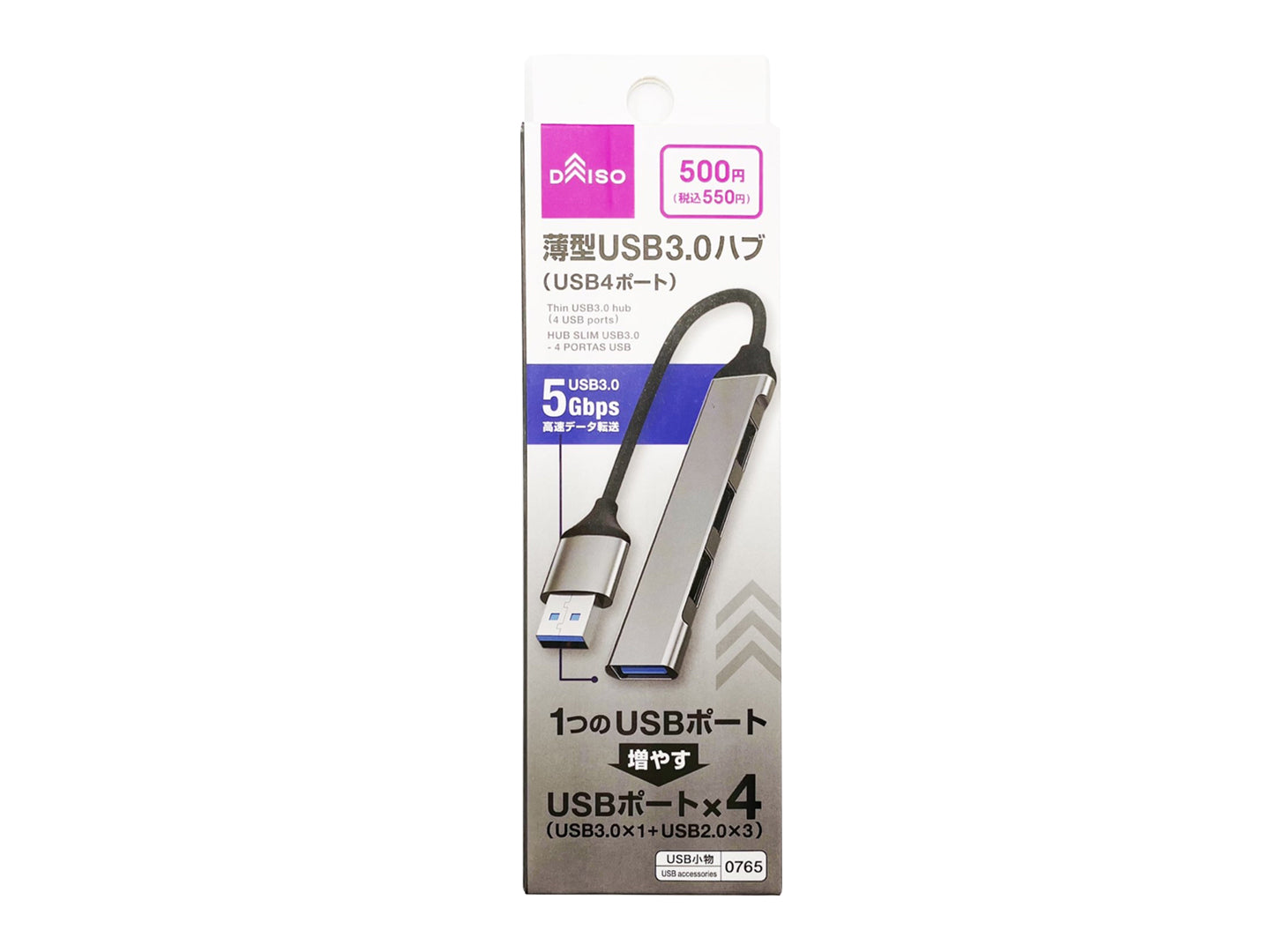
パソコンやタブレットで作業をする際、真っ先に直面するのが「ポート不足」の問題です。家電量販店やPC専門店でUSBハブを探すと、安くても1,500円から3,000円前後は下りません。そんななか、100円ショップのダイソー店頭で熱い視線を集めているのが、税込み330円〜550円で購入できる格安のUSBハブシリーズです。
ネット上では「この価格で普通に使えるのは神コスパ」と絶賛される一方で、「認識しない」「スマホの充電が遅すぎる」「Switchで使えない」といった不満の声も散見されます。はたしてダイソーのUSBハブは本当に実用に耐えうるのか、それとも安物買いの銭失いになってしまうのか。取材班が実際に製品を入手し、噂の真相と実力を多角的に検証しました。
📌 【この記事の重要ポイントまとめ】
- 要点1:ダイソーのUSBハブは税込み330円〜550円で展開され、最新のType-C対応やUSB 3.0規格搭載モデルも揃う。
- 要点2:「認識しない」最大の要因はバスパワー特有の電力不足であり、マウスやキーボードなどの軽負荷機器なら極めて安定して動作する。
- 要点3:SwitchやPS4/PS5接続、スマホの急速充電には明確な制限があるため、仕様を理解した割り切り運用が必須。
【ラインナップ解剖】ダイソーのUSBハブは500円で何が買えるのか?
現在ダイソーの店頭に並んでいるUSBハブは、主に税込み330円から550円の価格帯で構成されています。かつて主流だったUSB 2.0の安価な分配器だけでなく、転送速度に優れたダイソーUSBハブ3.0規格対応モデルや、ノートPC市場のトレンドを押さえたダイソーUSBハブType-Cコネクタ採用モデルまで幅広くラインナップされています。
なかでも人気を集めているのが、各ポートに通電のON/OFFを切り替えられるトグルが付いたダイソーUSBハブ個別スイッチ搭載タイプ(550円商品)です。外付け機器を頻繁に抜き差しすることなく、手元で個別に給電を遮断できるギミックは、一般的なPCサプライメーカーの製品であれば1,500円クラスに匹敵する仕様といえます。
ポート数は実用的な3〜4ポート構成が基本です。筐体は軽量なABS樹脂製がメインで、質感こそマットでシンプルなプラスチック然としていますが、オフィスや自宅のデスクに据え置く分には目立つ違和感はありません。低価格帯でありながら、日常のちょっとした端子不足を手軽に補える選択肢として棚を賑わせています。
「認識しない」「充電できない」は本当か?ネットの噂と使えない決定的な理由
ダイソーのUSBハブを検索すると必ず目にするのが「接続したのにPCが認識しない」「スマホが全然充電できない」というトラブル報告です。取材を進めると、製品の初期不良というよりは、USBハブの給電構造に起因する根本的な制限が浮かび上がってきました。
まず押さえておきたいのが、ダイソーで販売されているモデルのほぼすべてが「バスパワー専用」である点です。バスパワーとは、PC本体のUSBポートから送られてくる電力だけを頼りに、分岐先の複数機器へ電力を分け合う仕組みを指します。USB 2.0ポートから供給される電力は最大500mA、USB 3.0でも最大900mAに過ぎません。
したがって、以下のような電力を激しく消費する機器を繋ぐと、ハブ全体の電力供給がパンクし、PC側がデバイスを見失って「認識しない」状態に陥ります。
- ポータブル外付けHDD / ポータブルSSD(バスパワー駆動)
- ポータブルDVD/Blu-rayドライブ
- 卓上加湿器やUSB扇風機などのモーター駆動機器
さらにダイソーUSBハブ充電速度についても同様の理由で注意が必要です。PCからハブを経由してスマートフォンへ給電する場合、各ポートへ配分される電流はごくわずかとなります。急速充電(USB PD等)にはまったく対応しておらず、バッテリー残量が微増するか、あるいは給電が追いつかずに減っていく現象すら起こり得ます。「充電用ハブ」としての過度な期待は禁物です。
もし機器を接続しても反応しない場合、ダイソーUSBハブ認識しない対処法としては、消費電力の大きい機器を外し、PC背面のオンボードポート(マザーボード直結端子)へ差し直すのが鉄則です。マウス、キーボード、USBメモリといった消費電力が数十mA〜100mA程度の軽量デバイスであれば、何の問題もなく同時に動作します。
SwitchやPS4・PS5で使える?家庭用ゲーム機との相性を徹底チェック
ゲーム環境の周辺機器をすっきりまとめる目的で、ダイソーUSBハブSwitch対応の可否を気にするユーザーは後を絶ちません。結論から述べると、Nintendo SwitchのTVモード用ドックにあるUSBポートに接続した場合、有線コントローラーやUSBキーボードの接続には利用可能です。
ただし、携帯モードのSwitch本体下部にあるType-Cポートへ直接ハブを接続し、充電しながら有線LANや外部機器を使おうとする運用は推奨できません。ダイソーのType-Cハブは映像出力(DisplayPort Alternate Mode)や本体へのパススルー急速充電(USB PD)をサポートしていないため、ドック代わりの画面出力ハブとしては機能しない仕様です。
一方、ダイソーUSBハブPS4PS5接続に関してはどうでしょうか。PS4やPS5の前面ポートにハブを挿し、チャット用の有線キーボードやヘッドセット用レシーバーを繋ぐ用途であれば、スムーズに認識されます。しかし、ゲームデータを保存するための「拡張ストレージ用外付けSSD/HDD」は、ソニー公式の仕様としてハブ経由の接続が一切認められていません。ストレージ機器は必ずゲーム機本体のUSBポートへ直接接続する必要があります。
セリアのUSBハブと比較検証!100均ライバルとの決定的な違い
100円ショップの二大巨頭として、セリアの店頭にもUSBハブや変換コネクタが並んでいます。ここで両社の製品戦略におけるセリアUSBハブ比較を行うと、アプローチの明確な違いが見えてきます。
セリアは「税込み110円」の均一価格に強いこだわりを持つショップです。そのため、セリアで取り扱われるUSB関連パーツは、2ポート仕様の簡易型USB 2.0ハブや、シンプルな延長・変換アダプターが中心となります。小型軽量でポーチの隅に入れて持ち運ぶには便利ですが、ポート数が少なく、データ転送速度を求める用途には力不足が否めません。
対するダイソーは、330円〜550円の高価格帯ゾーンを積極的に活用しています。その結果、4ポートの多ポート化、USB 3.0による高速データ転送、Type-C対応、さらには個別電源スイッチの搭載といった「量販店モデルに近い多機能製品」を揃えることに成功しています。PCデスク周りで腰を据えて周辺機器をまとめたいのであれば、ダイソーの製品群が一歩リードしているのが現状です。
愛用者の評判とリアルな口コミ|どんな人に向いているのか?
SNSやガジェットコミュニティに寄せられているダイソーUSBハブ評判口コミを精査すると、購入者の満足度は「何を繋いだか」によって真っ二つに分かれています。
肯定的なレビューで目立つのは、テレワーク導入に伴うノートPCの端子拡張用途です。「無線マウスのドングル、テンキー、Webカメラを繋ぐだけであれば全く途切れることなく動く」「会社のデスクに置きっぱなしにするサブ機として500円は破格すぎる」といった声が多く寄せられています。
反面、低評価をつけているユーザーの多くは、スマートフォンの複数台充電を試みた人や、大容量の外付けHDDを接続して認識エラーに見舞われた層です。用途の限界を把握した上で、マウスやキーボードなどの「入力インターフェースまとめ役」として割り切れる人にとっては、極めてコストパフォーマンスの高い選択肢となっています。
どこに置いてある?ダイソーの売り場と購入時のチェックポイント
いざダイソーの店舗へ足を運んでも、「どこに陳列されているかわからない」と迷う来店客が少なくありません。ダイソーUSBハブ売り場どこという疑問に対する答えは、主に「電気小物・PC周辺機器コーナー」です。
モバイルバッテリーやスマートフォンの保護フィルムが並ぶ棚の近く、あるいはマウスパッドやLANケーブルが吊り下げられているフック周辺に配置されているケースがほとんどです。文房具コーナーの近くにPC用品が併設されている店舗もあるため、見当たらない場合はスタッフに確認するとスムーズです。
購入時のパッケージ確認で必ず見ておくべきポイントは以下の3点です。
- 端子形状:お使いのPC側が従来のType-Aか、薄型ノートに多いType-Cか
- 規格表示:USB 2.0(最大480Mbps)か、高速なUSB 3.0(最大5Gbps)か
- 価格表記:300円(税込み330円)か、500円(税込み550円)か
パッケージ表面に大きなフォントで「USB 3.0」や「Type-C」と明記されているため、手持ちの環境とコネクタ形状が合致しているかを必ずレジへ行く前に照合してください。
【ダイソーのUSBハブ】に関するよくある質問(FAQ)
Q1:ダイソーのUSBハブを使ってスマホを2台同時に充電できますか?
A1:実用的な充電は困難です。ダイソーのハブはPC等からの給電のみで動くバスパワー方式のため、供給電流が微弱です。スマホの画面上に充電マークが出たとしても、充電完了まで膨大な時間がかかるか、バッテリーが熱を持つ原因になります。充電には専用の急速充電器とケーブルを直接ご使用ください。
Q2:個別スイッチ付きモデルのスイッチが壊れやすいという噂は本当ですか?
A2:頻繁に強い力でカチカチと押し込むと、内部の接点が緩む個体差は報告されています。ただし、550円という価格を考慮すれば機構は比較的しっかりしており、過度な負荷をかけずに通常の使い方をしている限り、すぐに破損するケースは稀です。
Q3:MacBookやiPadのType-Cポートでもそのまま挿して使えますか?
A3:Type-C端子を採用したダイソーのハブであれば、ドライバ不要でそのまま認識されます。ただし、外部ディスプレイへ映像を出力するHDMIポートや、Mac本体を充電するための受電ポートは非搭載ですので、USBメモリやマウスの接続専用として活用してください。
Q4:USBメモリのデータをハブ経由でコピーすると速度が落ちますか?
A4:USB 2.0対応モデルを経由した場合、理論値で最大480Mbpsに制限されるため、ギガ単位の大容量ファイル移動には時間がかかります。転送速度を重視する場合は、必ず青色端子が目印の「USB 3.0規格」対応モデル(550円)をお選びください。
まとめ:用途を絞れば最強のコスパ!賢い活用法で周辺機器をスッキリ整理
ダイソーのUSBハブは、数百円という圧倒的な低価格を実現している分、過度な給電能力や複合的な機能(映像出力・急速充電など)は潔く削ぎ落とされています。「認識しない」「使えない」というトラブルの正体は、製品の欠陥ではなく、規格上限を超える機器を繋いだことによる電力不足がほぼすべてです。
マウス、キーボード、USBメモリ、カードリーダーといった低消費電力のデバイスを束ねる目的であれば、有名メーカー品と遜色ない働きを見せてくれます。テレワーク環境の整理や出張用の予備デバイスとして、自分の用途が「バスパワーの範囲内」に収まっているかを見極めた上で賢く取り入れてみてください。 (出典: ダイソー usb ハブ(Yahoo!ニュース))