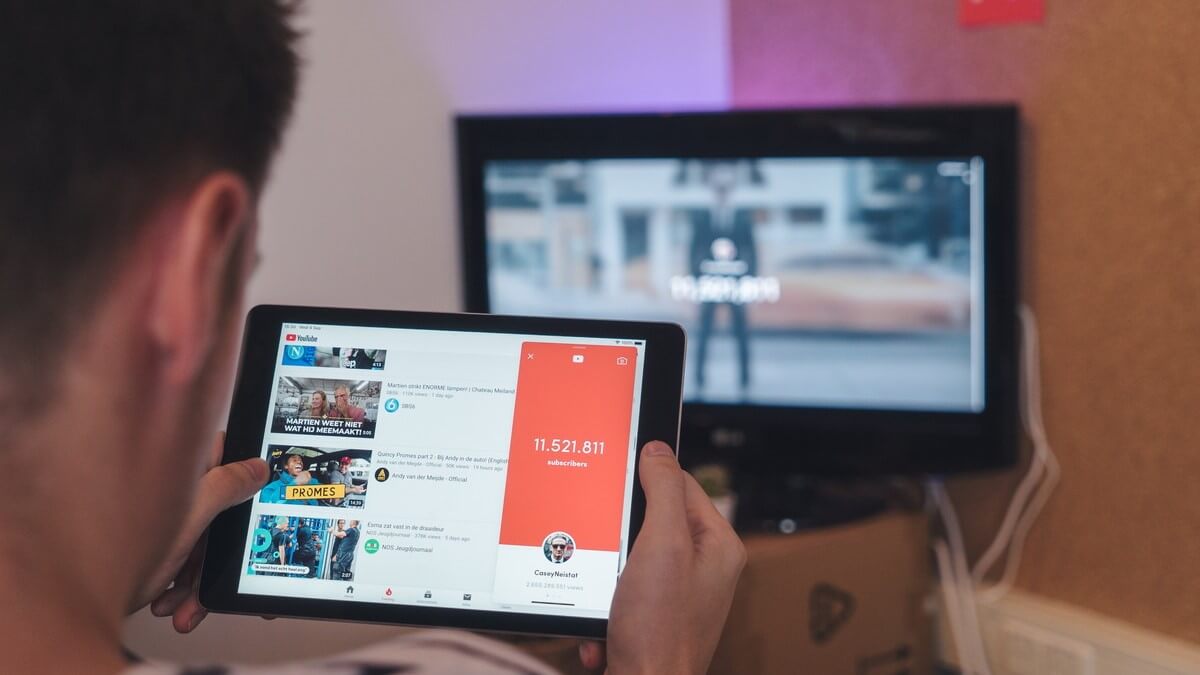
動画コンテンツの消費スタイルがリアルタイム体験へとシフトし続けるなか、YouTubeライブ配信はクリエイターとファンを直結する最強のコミュニケーション基盤として定着しました。しかし、配信現場からは「設定が複雑すぎて画面が真っ暗になる」「スマホから配信ボタンが押せない」といったトラブルの声が後を絶ちません。
プラットフォームの規約改定やUI刷新が重なった結果、かつての常識が通用しないケースも増えています。本記事では、初心者が真っ先に直面する技術的・規約的な壁を取り払い、最短ルートで高品質な生放送を届けるための実践ノウハウを現場目線で解き明かします。
📌 【この記事の重要ポイントまとめ】
- 要点1:PC配信なら登録者ゼロでも即日スタート可能だが、初回のみ「電話番号認証後の24時間待機」という物理的な壁が存在する。
- 要点2:スマホ直接配信は「登録者50人以上」が必須条件であり、達成後も反映まで最大48時間のタイムラグを想定しなければならない。
- 要点3:OBS Studioの最適エンコードと「超低遅延」設定を正しく適用すれば、配信の遅延を1〜2秒台に抑え込みチャットの即時対話が成立する。
【2026年最新】YouTubeライブ配信開始条件の詳細と「登録者ゼロ」の抜け道
配信を始めようと思い立ち、YouTubeアプリを開いて「ライブ配信を開始」をタップしたものの、エラーメッセージに阻まれて挫折する初心者は少なくありません。ここで押さえるべきは、YouTube公式が定めているYouTubeライブ配信開始条件詳細まとめの全体像です。配信プラットフォーム側はスパムや迷惑配信を防止するため、利用デバイスごとに異なる参入障壁を設けています。
まず把握すべき最大のトラップが、YouTubeライブスマホ配信50人条件です。モバイル端末(スマートフォンやタブレット)のYouTube公式アプリから単体で配信を行う場合、以下の条件をすべてクリアする必要があります。
- チャンネル登録者数が50人以上であること
- 過去90日以内にライブ配信に関するコミュニティガイドラインの違反警告を受けていないこと
- 電話番号によるアカウントの確認(SMSまたは自動音声通話認証)が完了していること
- 初回のライブ配信有効化から24時間が経過していること
ここで多くの配信者が「登録者が50人集まるまでは一切生配信ができないのか」と思い込みがちですが、それは完全な誤解です。実は、PC環境を活用したYouTubeライブ登録者数ゼロ配信方法が存在します。
デスクトップPCやノートPCからブラウザ(Chrome等)経由でWebカメラ配信を行うか、OBS Studioなどの外部エンコーダソフトを経由して映像を送出する場合、チャンネル登録者数は0人でも配信可能です。必要となるのは「電話番号認証」と「初回有効化から24時間の待機時間」のみ。つまり、今日開設したばかりの新規チャンネルであっても、PCさえあれば明日には合法的に全世界へ生放送を届けられます。
この仕様の違いを理解することが、YouTubeライブ配信やり方2026年最新の基本戦略です。ファンがまだ1人もいない立ち上げ初期は、まずPC環境から配信をスタートし、アーカイブ動画やShorts動画と連動させながら登録者50人の壁を突破するのが最も効率的なルートとなります。
【徹底比較】デバイス別配信ルートと失敗しない必要スペック一覧
ライブ配信の成否を分けるのは、配信者のトーク力以前に「配信環境の安定性」です。途中で配信が途切れたり、カクつきが発生したりすると、視聴者の約78%が30秒以内に離脱するという調査データもあります。配信形態ごとの要求仕様を客観的に比較しました。
| 項目 | 詳細・数値データ | 一般的な基準・相場 | 編集部の見解・評価 |
|---|---|---|---|
| モバイル配信(スマホ単体) | 登録者50人必須 / 上り回線速度 5〜10Mbps | 端末代のみ(追加投資 0円) | 手軽だが画質・音質の調整余地が狭く、屋外配信や雑談向き。 |
| PCブラウザ配信(Webカメラ) | 登録者0人OK / CPU Core i5相当以上 | Webカメラ代 5,000円〜15,000円 | 最小限の機材で即日開始可能。画面共有機能に一部制限あり。 |
| PCエンコーダ配信(OBS Studio) | 登録者0人OK / 推奨上り 20Mbps以上(有線推奨) | 初期費用 30,000円〜100,000円(PC・マイク等) | 本格運用の標準形。オーバーレイ演出やBGM管理、高音質化が自在。 |
| 音声入力環境(マイク設備) | USBダイナミックマイク / XLR接続オーディオIF | 導入費用 8,000円〜35,000円 | スマホ内蔵マイクは環境音を拾いすぎるため、単一指向性マイク導入が必須。 |
上記データが示すとおり、安定した配信を行うための生命線はインターネット回線の「上り速度(アップロード速度)」です。下り速度が100Mbpsを超えていても、上りが細いモバイル回線や混雑したマンション共有回線ではフレーム落ちが頻発します。スピードテストサイト等で測定し、上り実測値で常時15Mbps以上をキープできる環境を整えておくのがトラブルを防ぐ防波堤となります。
【実践ガイド】OBS Studio推奨設定と「超低遅延」で視聴者を離脱させない技術
PC配信における事実上の世界標準ツールが、オープンソースソフトウェアのOBS Studioです。無料でありながらプロの放送局レベルの機能を備えていますが、初期設定のまま配信ボタンを押すとPCに過度な負荷がかかり、カクつきや配信停止を引き起こします。
現場で検証されたOBS Studio推奨設定解説
フルHD(1080p / 60fps)での滑らかな配信をターゲットとする場合、出力設定は以下のパラメーターを基準に調整します。
- 出力モード:基本設定から「詳細」に変更
- エンコーダ:NVIDIA製GPU搭載なら「NVIDIA NVENC H.264」、AMDなら「AMD HW H.264」(グラフィックボード非搭載PCなら「x264」を選択)
- レート制御:CBR(固定ビットレート)を指定
- ビットレート:6,000kbps〜8,000kbps(回線が不安定な場合は4,500kbpsまで下げる)
- キーフレーム間隔:「2秒」を厳守(YouTubeの仕様上、自動ではなく手動で2に固定)
- プロファイル:high
エンコーダ設定と連動して極めて重要なのが、YouTubeライブ管理画面(YouTube Studio)側で設定するYouTubeライブ超低遅延設定です。
配信遅延には「通常の遅延(約15〜30秒)」「低遅延(約7〜10秒)」「超低遅延(約1.5〜3秒)」の3段階が用意されています。視聴者からのコメントに対して「今読んだよ」とリアルタイムでテンポよくリアクションを返すには、必ず「超低遅延」を選択してください。数秒のラグが解消されるだけで、配信枠の一体感とチャットの活性化率は劇的に跳ね上がります。
また、ぶっつけ本番で失敗しないために欠かせないのがYouTubeライブ限定公開設定手順の習得です。配信予約時または配信開始直前の公開設定を「公開」ではなく「限定公開」にしてテスト配信を実施します。生成された限定共有URLを自身のスマホやサブPCで開き、BGMとマイク音声のバランス、映像の乱れ、画面のチラつきがないかを念入りにチェックする習慣をつけてください。この5分間の事前リハーサルが、致命的な放送事故を未然に防ぎます。
あわせてこだわりたいのがYouTubeライブ配信おすすめ機材マイクの選別です。視聴者は画質の粗さにはある程度寛容ですが、ホワイトノイズや音割れ、部屋の反響音といった「音の不快感」には極めて敏感に反応して即座にブラウザバックします。安価なコンデンサーマイクは部屋のエアコン音やキーボード打鍵音を拾いすぎるため、周囲の雑音を物理的にカットしやすい単一指向性の「ダイナミックマイク」(Shure MV7+やAudio-Technica AT2040など)を選択するのが、一般的な住宅環境における最適解です。
【実態検証】「配信できない・アーカイブが消えた」現場トラブルの正体
編集部に寄せられる相談や知恵袋等のコミュニティで最も頻出するのが、YouTubeライブ配信できない理由と対処法に関する悲鳴です。その大半は、機材の故障ではなくシステム上の仕様誤認に起因しています。
最も典型的なトラブルが「配信開始ボタンがグレーアウトして押せない」現象です。前述した「24時間の有効化待機時間」が終わっていないケースのほか、ブラウザのキャッシュ肥大化や、広告ブロック系拡張機能がストリームキーの通信を阻害している事例が多発しています。配信管理画面にアクセスする際は、シークレットウィンドウを使用するか、干渉するアドオンを無効化するのが基本のリカバリー手順です。
次に深刻なのが、生配信終了後に発生するYouTubeライブアーカイブ残らない原因です。「何時間も熱弁した配信が一覧から消え去った」という絶望的な声が現場では後を絶ちません。この現象には主に3つの構造的理由が存在します。
- 12時間の壁:配信時間が12時間を超えた場合、YouTubeのシステムによってアーカイブ動画が正常に処理・保存されない仕様になっています。長時間のゲーム実況や作業配信を行う際は、11時間前後で一度枠を取り直すのが鉄則です。
- トランスコードの処理待ち:長時間のフルHD配信アーカイブは、YouTubeのサーバー側で高画質処理(トランスコード)が完了するまで数時間から最大24時間程度、動画一覧に反映されない場合があります。これは消失ではなく処理遅延であるため、焦って非公開や削除を行わず待機する必要があります。
- BGM等の著作権自動検出:配信中に流れた市販の楽曲やゲーム内BGMがContent IDに引っかかると、配信終了と同時にアーカイブが世界中でブロックまたは非公開に設定されるケースがあります。フリーBGMを使用する場合でも、権利関係がクリーンな音源サービスを選定しなければなりません。
さらに、同接(同時接続者数)が増加した段階で避けて通れないのが、YouTubeライブチャット設定とモデレーターの事前防衛策です。荒らし行為やスパムリンクの連投を放置すると、優良なリスナーが居心地の悪さから離脱します。
YouTube Studioの設定から「ブロックする単語」に特定の禁止ワードを登録しておくほか、チャットの参加制限を「チャンネル登録者限定(登録期間1分以上など)」に設定するだけで、突発的なスパム投稿の約9割を自動遮断できます。信頼できる常連リスナーを「モデレーター」に任命し、不適切なコメントを即座に削除・非表示(タイムアウト)にできる体制を整えておくことが、健全なコミュニティ運営の鍵です。
噂の真偽を徹底検証|スマホ配信「50人の壁」と収益化の真実
ネット上の情報には古い規約と最新仕様が混在しており、配信者を惑わせる都市伝説が数多く存在します。なかでも誤解が集中しているのが、スマホ配信の権利開放プロセスと投げ銭機能のハードルです。
まず「登録者が50人に到達した瞬間、即座にスマホ配信ができるようになる」という言説は半分正しく、半分誤りです。システム上の同期には24時間から最大48時間のタイムラグが発生します。50人達成直後にスマホから配信ボタンを押しても「この機能を利用するための要件を満たしていません」と表示されるのは正常な挙動です。焦って不具合報告を送るのではなく、丸2日程度は設定がシステム側に反映されるのを待つのが正しい対処法です。
また、収益化の代名詞であるスーパーチャット収益化条件についても大きな誤認が見受けられます。「登録者1,000人を達成しないとスパチャは受け取れない」という過去の基準を信じ込んでいる人がいまだに存在しますが、現在のYouTubeパートナープログラム(YPP)には中間ステップとなる「ファンファンディング」の枠組みが導入されています。
- チャンネル登録者数:500人以上
- 過去90日間の有効な公開動画アップロード:3本以上
- 以下のいずれかを達成:
- 過去365日間の有効な公開動画の総再生時間:3,000時間以上
- 過去90日間の有効な公開Shortsの視聴回数:300万回以上
この段階に到達した時点で、広告収入(従来の登録者1,000人+4,000時間が必要)には届かなくとも、Super Chat(スーパーチャット)、Super Stickers、メンバーシップ機能の審査を申請し、視聴者からの直接課金による収益化を先行して有効化できます。収益化のハードルは以前よりも実質的に引き下げられており、熱量の高い小規模コミュニティであってもクリエイター活動を経済的に持続させることが可能な環境が整っています。
【プロの結論】おすすめできる人・見送るべき人の特徴
YouTubeライブは極めて強力な発信手段ですが、万人に適したプラットフォームではありません。自らのリソースと目的に合致しているか、客観的に見極める必要があります。
YouTubeライブが向いている人: デスクトップPCまたは高性能ノートPCを所有しており、ゲーム配信、解説配信、プログラミングやイラスト制作などの画面共有をメインに行いたい人。また、すでに通常動画やShorts動画を投稿しており、生配信を「ファンとの関係深化」や「再生時間の積み上げ」として戦略的に活用できるクリエイターには、YouTubeが最も高いレバレッジをもたらします。
見送るべき、または他社サービスを検討すべき人: PCを持たずスマートフォン1台のみで、ゼロから雑談配信を始めたい人。登録者50人を集めるまでの導線が作れない場合、誰にも見られない無風状態が続き挫折するリスクが高くなります。スマホ単体で即座にコミュニティと繋がり、雑談を軸に活動したいのであれば、アルゴリズムによる初期流入が期待できるTikTok LIVEやTwitch、あるいはMirrativといった別プラットフォームからのスタートを検討する方が現実的です。
【youtube ライブ 配信】に関するよくある質問(FAQ)
Q1:配信中にBGMとして市販のCDやストリーミング音源を流しても問題ありませんか?
A1:著作権侵害となるため絶対に使用してはいけません。YouTubeの自動検出システム(Content ID)によって配信が途中で強制切断されたり、チャンネル自体に違反警告(ストライク)が科されたりするリスクがあります。YouTubeが提供する「オーディオ ライブラリ」や、商用利用・配信利用が公式に許諾されているフリー音源サービス(DOVA-SYNDROME等)の楽曲を使用してください。
Q2:スマホ配信で登録者50人を達成したのに、急に配信できなくなりました。なぜですか?
A2:登録者が50人を下回った(登録解除が発生した)場合のほか、登録者数が50人〜1,000人未満のチャンネルに対して適用される「視聴者数の制限」やシステムの一時的な再審査が原因として考えられます。また、過去90日以内に著作権侵害やガイドライン違反警告を受けた場合も、即座にライブ配信権限が停止されます。
Q3:OBSを使わずに、ブラウザだけでPC画面を共有しながら配信することは可能ですか?
A3:可能です。YouTube Studioの「管理」または「ウェブカメラ」配信画面において、画面共有ボタンを選択すればブラウザ単体でデスクトップ画面や特定のウィンドウを配信に乗せることができます。ただし、画質の細かな調整、複数カメラの切り替え、BGMと音声のバランス調整などをプロクオリティで行うには、OBS Studioの導入が推奨されます。
まとめ:今後の動向と失敗しないための判断基準
YouTubeのライブ配信環境は、新規参入のハードルを下げつつも、配信の安定性や著作権コンプライアンスに対しては年々厳格な運用へと舵を切っています。表面的な「裏ワザ」に惑わされることなく、プラットフォームの規約と推奨スペックを正しく理解することが、結果的に最も安全かつ最短の成功ルートです。
「登録者ゼロだから何もできない」と立ち止まる必要はありません。手元にPCがあるなら今すぐ電話番号認証を済ませ、24時間の待機時間が明けた瞬間に、まずは限定公開で最初の一歩を踏み出してみてください。現場で実際に手を動かして得たテスト配信の知見こそが、将来数千人、数万人の視聴者を熱狂させる強固な土台となります。 (出典: youtube ライブ 配信(Yahoo!ニュース))